
公開日:2026年01月26日 最終更新日:2026年10月22日
「この案件、今どこまで進んでる?」
チャットでの進捗確認、更新されないExcelの進捗表、担当者が休んだ途端に止まる業務。進捗管理のためにフローチャートを描いても、図と実際の作業が別々に管理されている限り、現場の「止まる・漏れる・迷う」はなくなりません。
本記事では、フローチャートそのものを進捗管理の画面に変える「動くフローチャート」の作り方を、octpathの条件分岐・チェックリスト・自動通知・AIフロー作成の機能とあわせて解説します。読み終えるころには、自社のどの業務から動かせばいいかが見えているはずです。
進捗管理に使えるフローチャートとは?octpathの「動くフローチャート」の正体

「見に行くマニュアル」から「次の作業を指示するナビ」へ
一般的なフローチャートやマニュアルは、困ったときに「見に行く」ものです。しかし忙しい現場では、マニュアルを開く手間そのものがボトルネックになり、結局「個人の記憶」で作業が進みます。進捗の把握も、担当者に聞くかExcelの進捗表を更新してもらうしかありません。
octpathは、フローチャート自体が「今、誰が何をすべきか」をリアルタイムで指示するナビゲーションとして機能します。作業者がツールを開けば次に着手すべきタスクが自動で表示され、そのタスクを完了した時点で進捗も更新されます。図を見ながら別の場所で進捗を管理する必要はありません。
フローチャート上で進捗と手順書が一体化する「1タスク1画面」
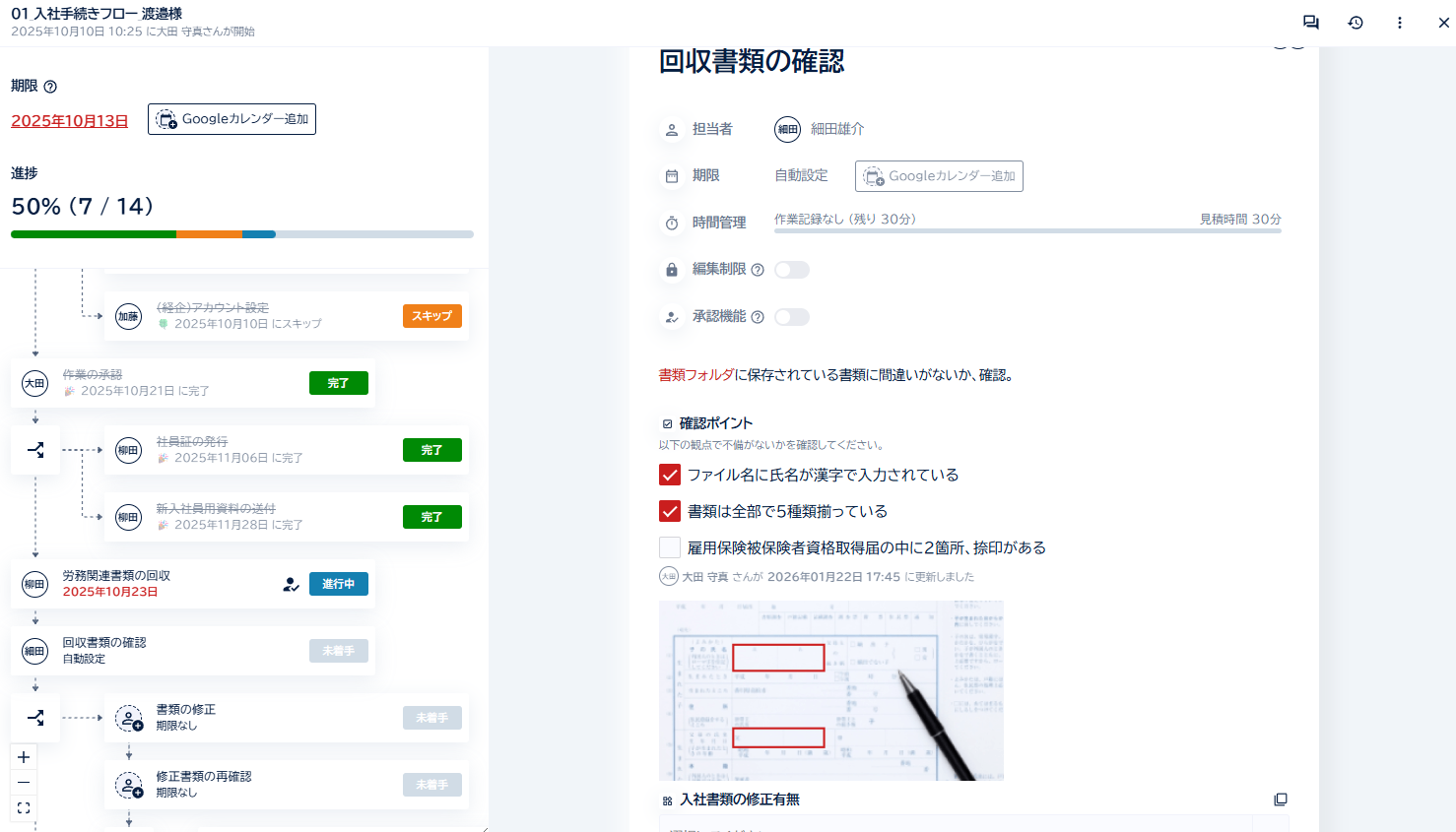
octpathの最大の特徴は、フローチャートの各タスクに、進捗管理と手順書(マニュアル)が統合されている点です。「1タスク1画面」の形式で、その作業に必要な手順、チェックリスト、入力フォームがひとつにまとまって表示されます。
マニュアルを探す手間がなくなり、常に最新の正しい手順で作業できます。作業を進めること自体が記録になるため、「やったはずなのに記録がない」という状態も起こりません。
【octpathの詳細はこちら▼】
【octpathとは?】定型業務をプロセスで管理するクラウドサービス
2026/04/09「止まる・漏れる・迷う」をなくす3つの仕組み

急な引き継ぎ、業務内容の変更、新人の配属。担当者が入れ替わる場面ほど、業務は止まり、確認は漏れ、判断に迷います。octpathには、誰が担当しても同じ手順で業務を進め、進捗が途切れないようにする仕組みが備わっています。
【仕組み1】条件分岐の自動化で、担当者が判断に迷う時間をなくす
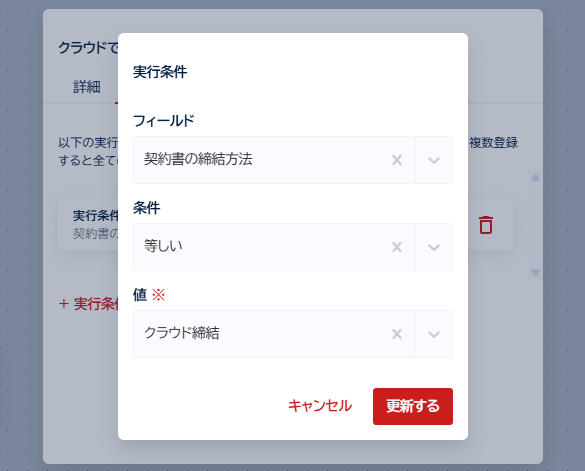
業務の「迷い」の多くは、条件分岐で生まれます。「この金額以上なら上長承認」「この取引先なら別の書類が必要」といった判断を現場に任せると、ミスや手戻りの原因になります。
octpathでは、フローチャート内に条件を設定できます。入力された内容に応じて、次に実行すべきタスクをシステムが自動で振り分けるため、作業者は表示されたタスクをこなすだけです。複雑な分岐ルールを覚えておく必要はありません。
【仕組み2】チェックリスト必須化で、「確認したつもり」の作業漏れを止める
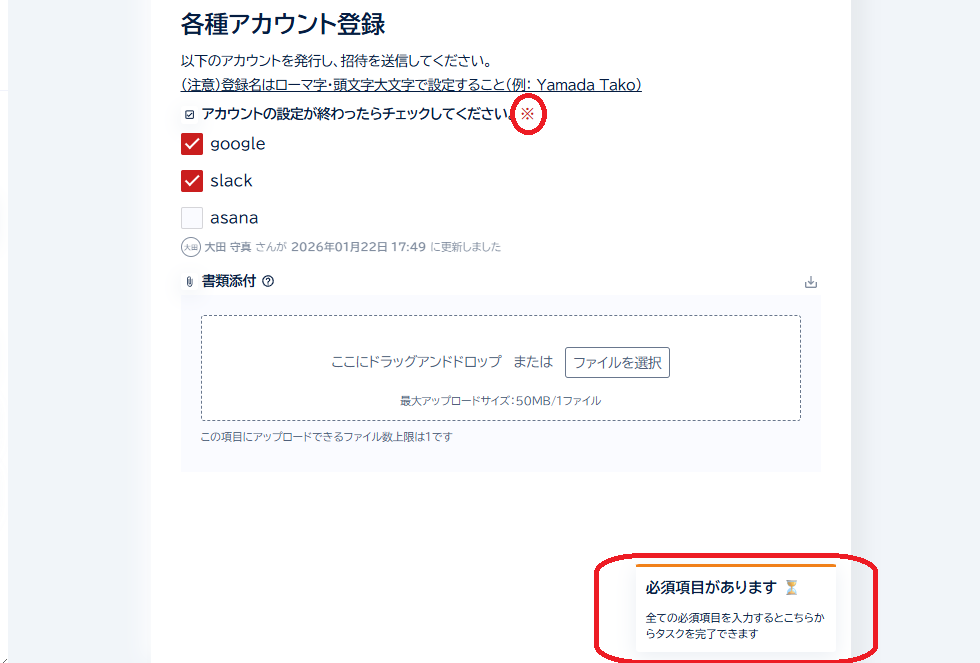
octpathでは、チェックリストの完了をタスク終了の必須条件に設定できます。重要な確認をスキップして次の工程に進むことができないため、「確認したつもり」による漏れを仕組みで防げます。ダブルチェックの手間を減らしながら、業務品質を一定に保てます。
【仕組み3】完了と同時に次の担当者へ自動通知し、「今どこで止まってる?」をなくす
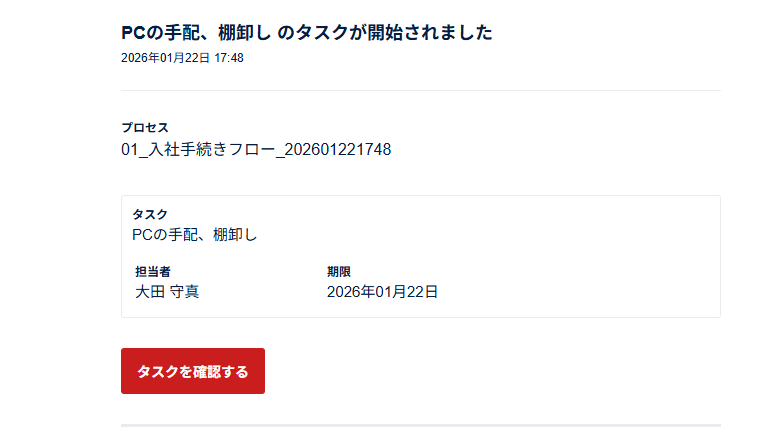
前工程のタスクが完了すると、すぐに次の担当者へ通知が届き、マイタスクとして表示されます。「前の人が終わったことに気づかず着手が遅れる」という引き継ぎのタイムラグを最小限にできます。
フローチャート上で「今、誰がボールを持っているか」が常に見えるため、進捗管理のための催促や確認の連絡も不要になります。
【関連記事:情報共有と進捗管理を自動化するOctpathの活用術】
多部署連携の課題を解決!情報共有と進捗管理を自動化するOctpathの活用術
2026/05/08フローチャートで進捗管理すると、現場とマネジメントはこう変わる

描いて終わりのフローチャートと、日々の作業で使われる動くフローチャートとでは、得られる成果が大きく違います。変化が表れるのは、教育とマネジメントの2つです。
新人でも初日から「ベテランの手順」で動ける──OJTコストの削減
動くフローチャートがあれば、先輩がつきっきりで教える必要はなくなります。新入社員でも、octpathに表示される手順どおりに作業を進めるだけで、ベテランと同じ標準化された手順で業務を遂行できるからです。
「何をどこまで教えたか」「どこでつまずいているか」もフローチャート上の進捗で確認できるため、教育担当者の負担も減り、早期の戦力化につながります。
ダッシュボードで進捗とボトルネックを一目で特定──催促と確認の手間をなくす
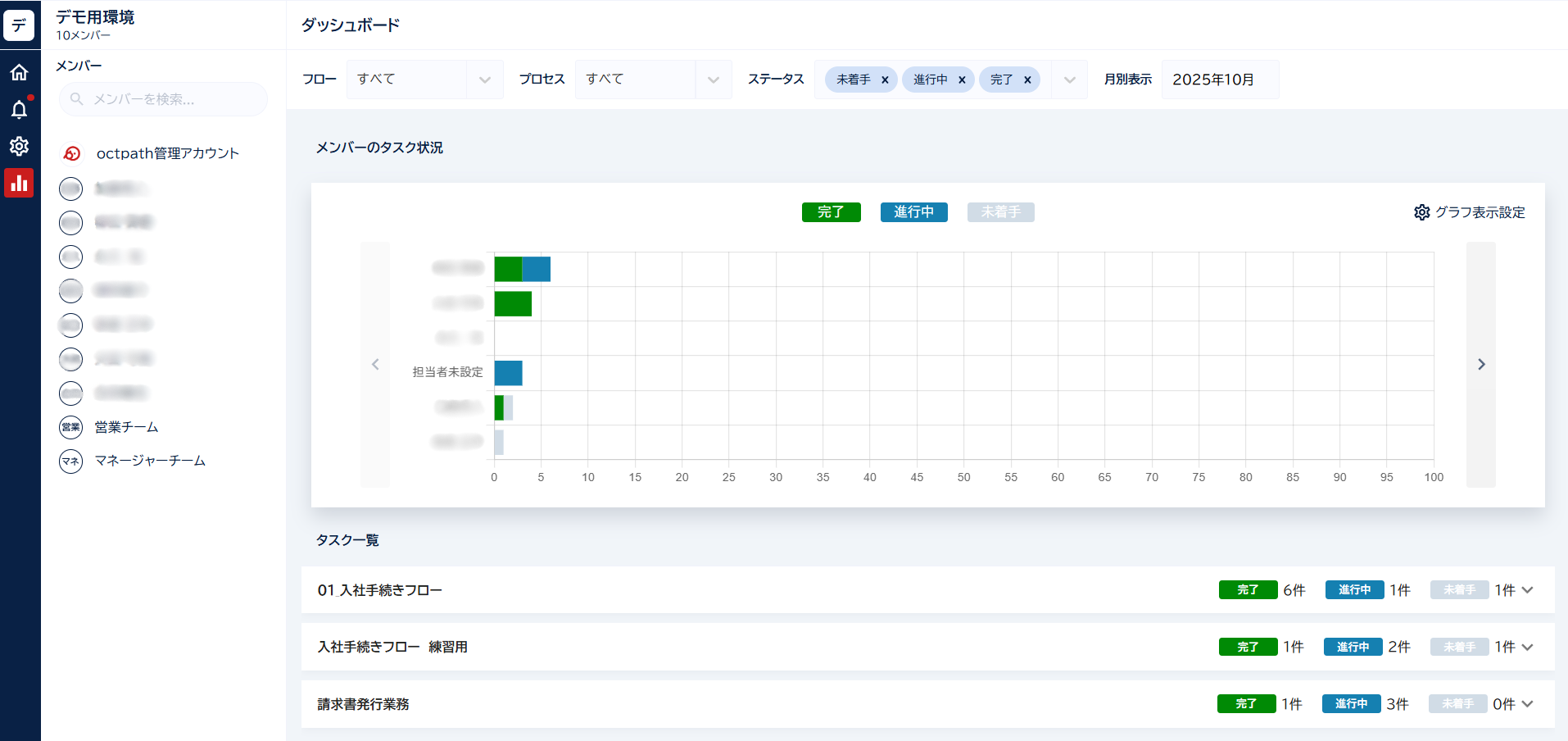
フローチャート上の各タスクの進捗状況はリアルタイムで更新され、データとして蓄積されます。管理者はダッシュボードや業務一覧、CSVを確認するだけで、「どの工程で止まっているか」「誰に負荷が集中しているか」を一目で把握できます。
メンバーに一人ずつ進捗を聞いて回る必要はありません。主観ではなく事実に基づいて指示を出せるため、業務改善のスピードも上がります。
【関連記事:業務フロー可視化で隠れたボトルネックを解消する3つの手順】
業務フロー可視化で隠れたボトルネックを解消する3つの手順|図解でわかる業務改善の進め方
2026/03/26進捗管理フローチャートを最短で立ち上げるoctpathのサポート機能

「仕組みはわかったが、フローチャートを一から作る時間がない」。導入を検討するとき、まず壁になるのがこの点です。octpathには、フロー作成と移行の手間を減らすAI機能があります。
AIフロー作成で、業務内容を入力するだけで「たたき台」を自動生成
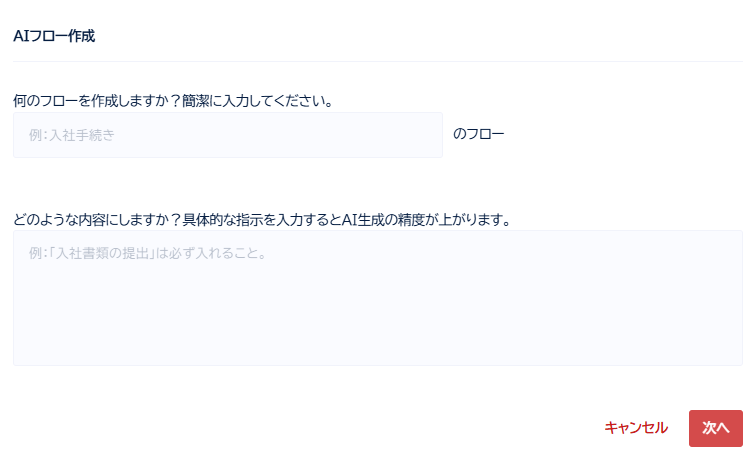
やりたい業務の内容を入力するだけで、AIがフローチャートのたたき台を自動で作成します。ゼロから作る負担がなくなり、あとは自社の運用に合わせて手直しするだけで、進捗管理をスピーディーに始められます。
Excel・Word・PDFの既存フローをAIで取り込み、移行の手間を減らす

ExcelやWord、PDF、画像データ、テキストデータなどで管理しているフローやマニュアルは、AIが読み取ってoctpathにインポートします。今あるフローを手作業で移し直す必要はありません。
【関連記事:octpathのAIフロー作成機能:業務効率化を加速する新たな業務標準化】
octpathのAIフロー作成機能:業務効率化を加速する新たな業務標準化
2025/10/22まとめ|進捗管理はフローチャートを「動かす」ことで定着する

進捗管理がうまくいかない原因は、担当者の意識ではなく、フローチャートと実際の作業が切り離されていることにあります。octpathでフローチャートを「動く仕組み」にすれば、作業を進めるだけで進捗が見え、現場の「止まる・漏れる・迷う」がなくなります。
まずは、毎月必ず発生する定型業務をひとつ選んでみてください。AIフロー作成でたたき台を作れば、その業務が動くフローチャートになったときの姿をすぐに確かめられます。
自社のどの業務を動くフローチャートにできるか、まずは資料で確認してみませんか。